Programı ilk açtığınız andan itibaren yapabileceğiniz her işlemi ekran görüntüleriyle anlatıyoruz. Görüntülerdeki numaralar, ekranda nereye bakacağınızı ve nereye tıklayacağınızı gösterir.
Görüntülerdeki varantlar, fiyatlar, lotlar ve referans kodu örnektir.
Bu üçü hazırsa programı kurup hemen kullanmaya başlayabilirsiniz.
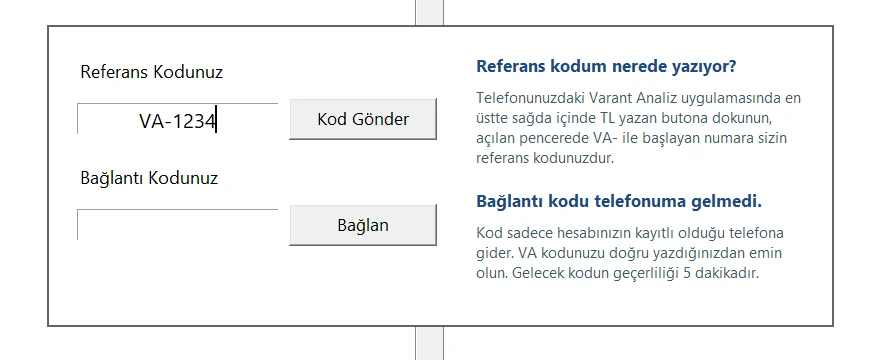
Program ilk açıldığında ekranın ortasında bu kutu çıkar. Eşleşme bitmeden program çalışmaz.

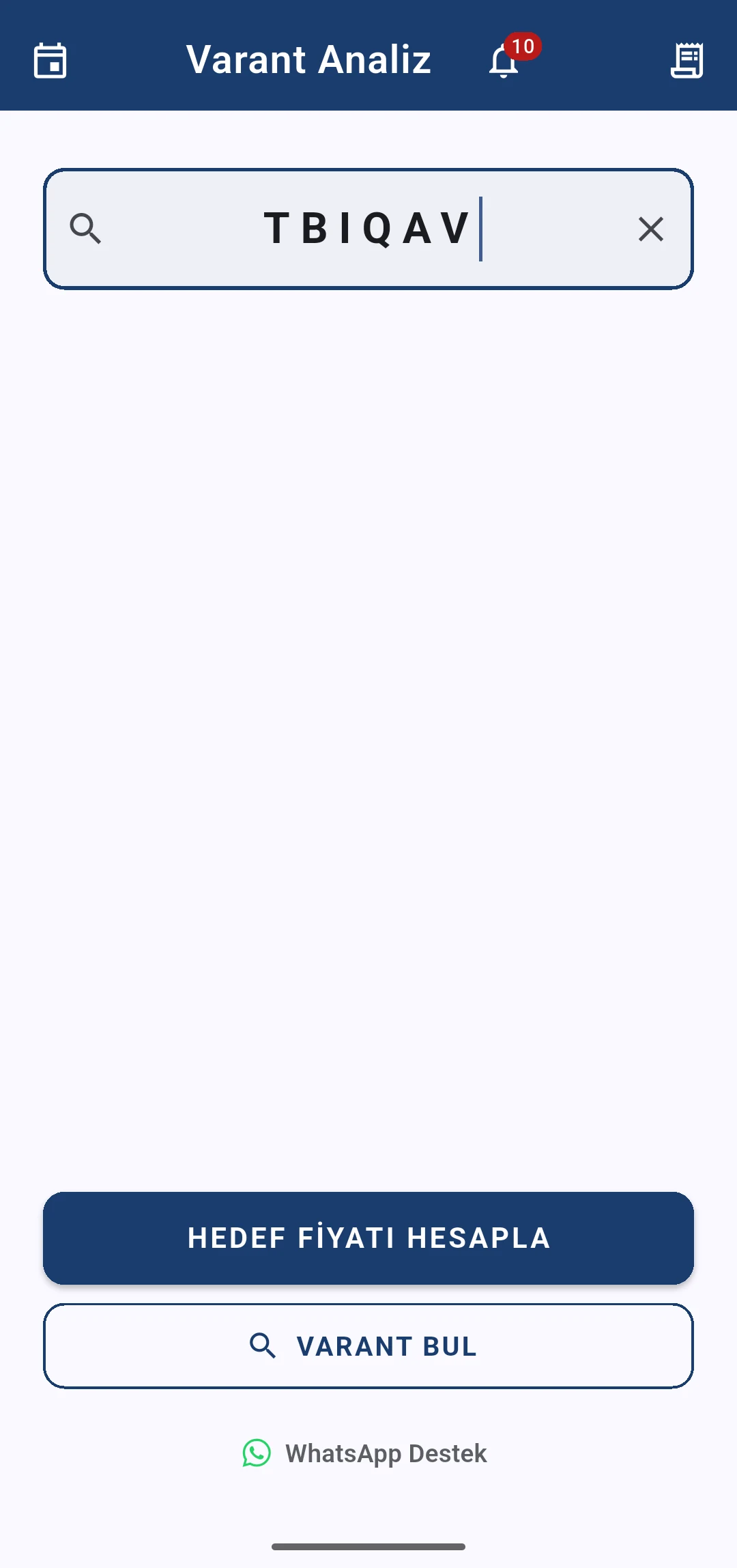
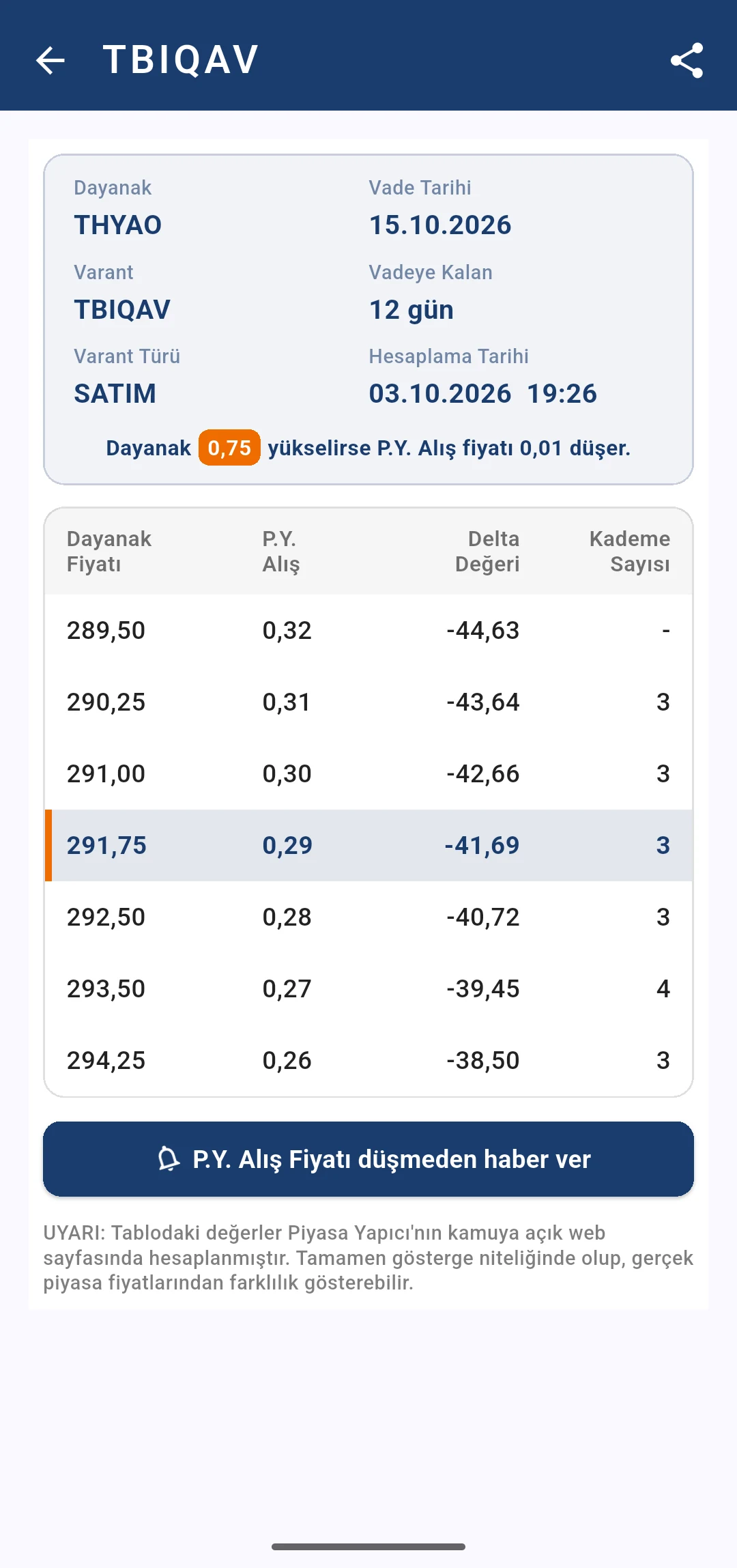
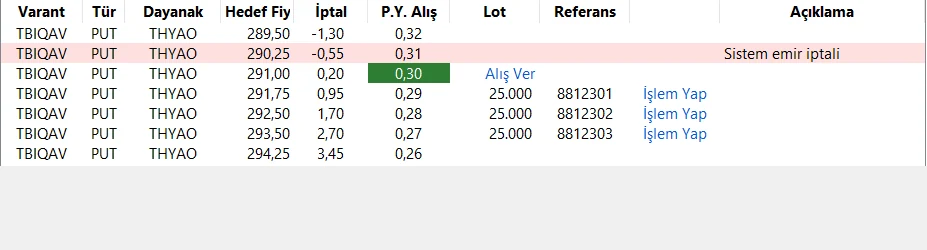
Program hangi varantta hangi seviyeleri izleyeceğini bu tablodan öğrenir. Tablo telefondaki Varant Analiz uygulamasında hesaplanır.

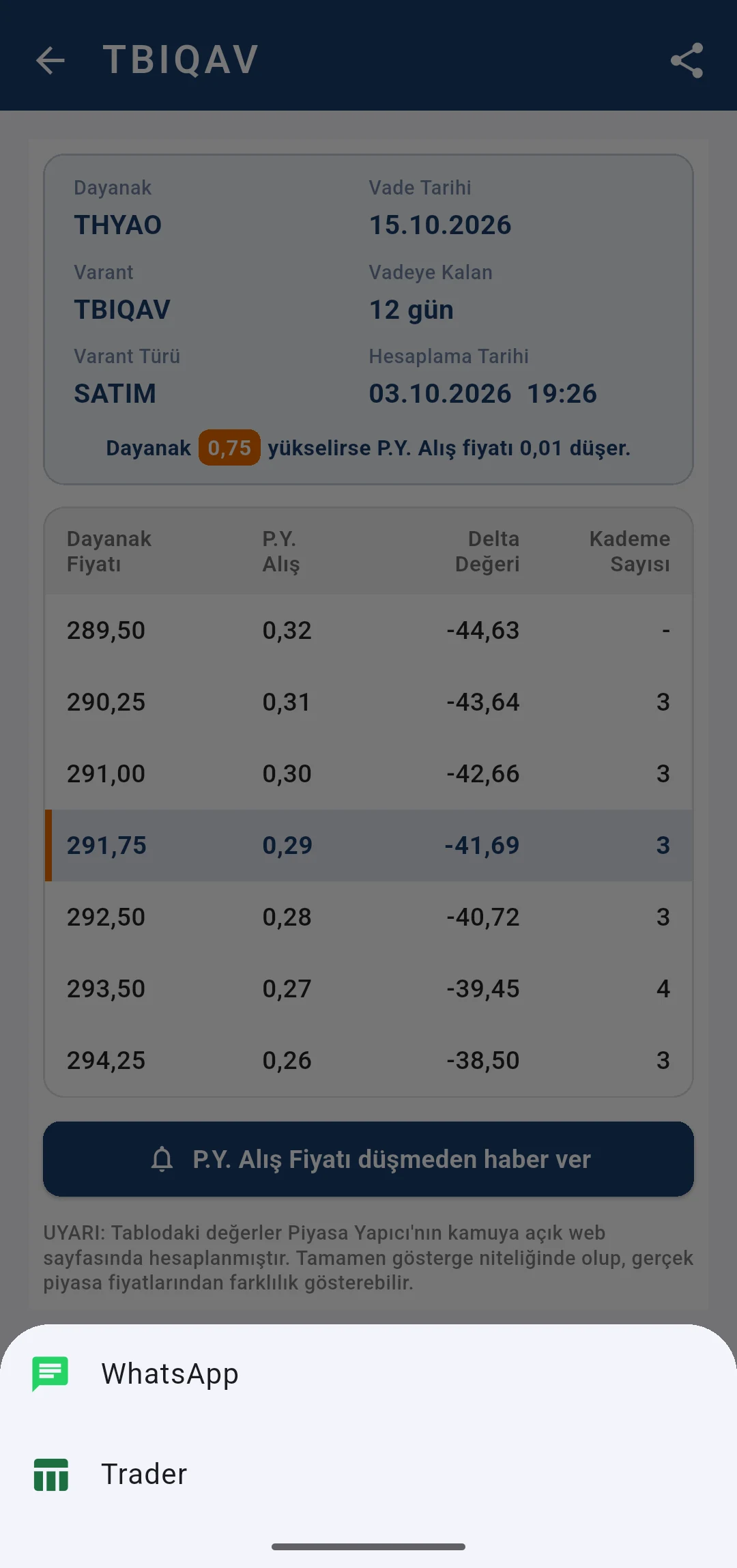
Tablo telefonda açıldıktan sonra iki dokunuşla bilgisayardaki programa gider.

1Sağ üstteki paylaş ikonuna dokunun.

1Alttan açılan listede Trader'a dokunun.
Ekranda "... tablosu Varant Trader'a gönderildi." yazar ve tablonuz bilgisayarınızda açık olan Varant Trader'da görünür.
Bu andan sonra o varant için Matriks Prime veya Matriks IQ'dan vereceğiniz alış emri de program tarafından kontrol altında tutulmaya başlar.
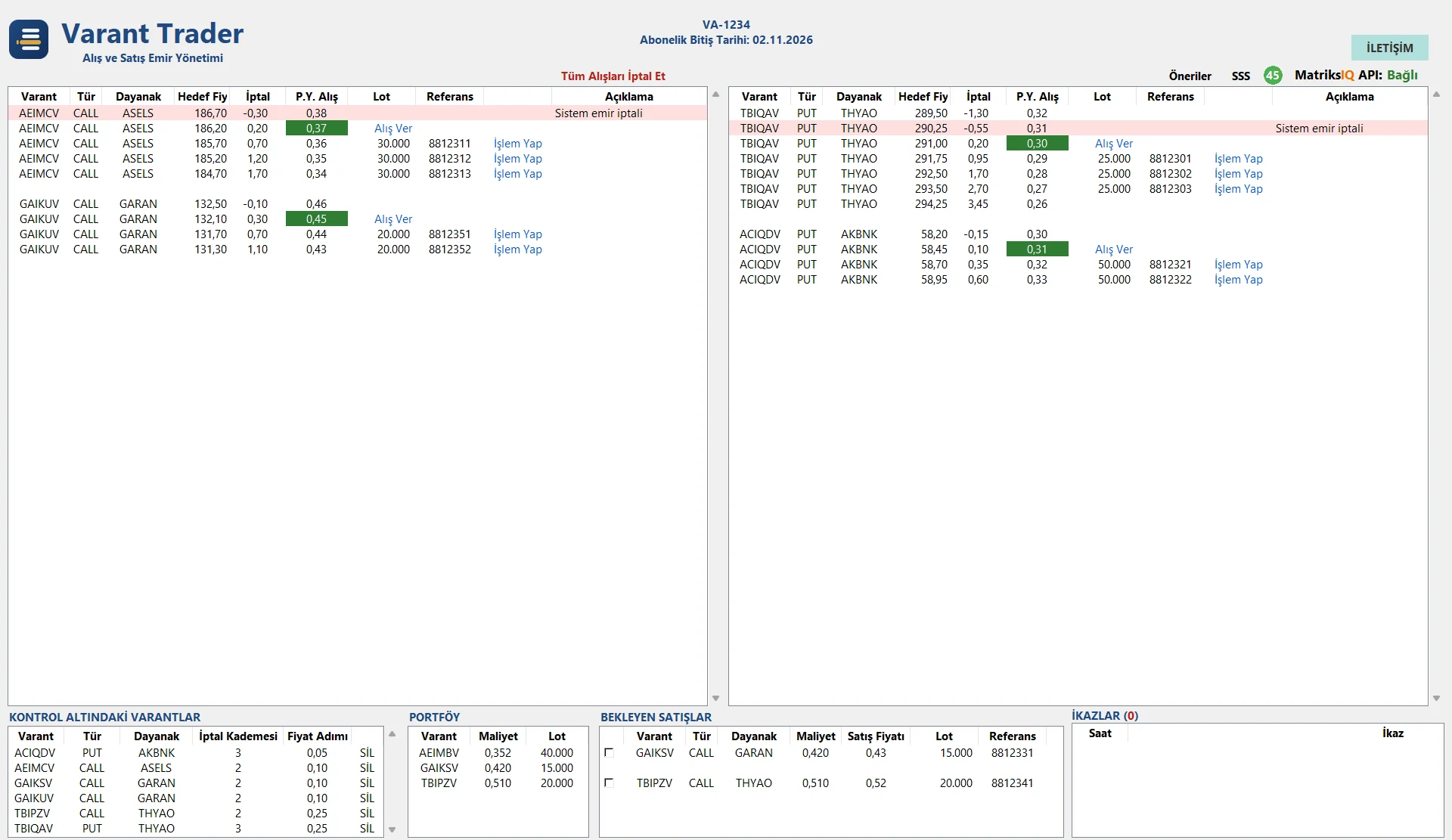
Programın bütün işleri tek ekranda durur. Üstte göstergeler, ortada hedef fiyat tablolarınız, altta portföy, satış emirleri ve ikazlar.

Programın ana işi şudur: dayanak, tablodaki bir satırın hedef fiyatına geldiğinde o satırda bekleyen alış emrinizi iptal eder. Yalnızca tabloya yazılı satırlardaki alış emirlerine dokunur, hesabınızdaki diğer emirlere dokunmaz ve aynı emre ikinci kez iptal göndermez.

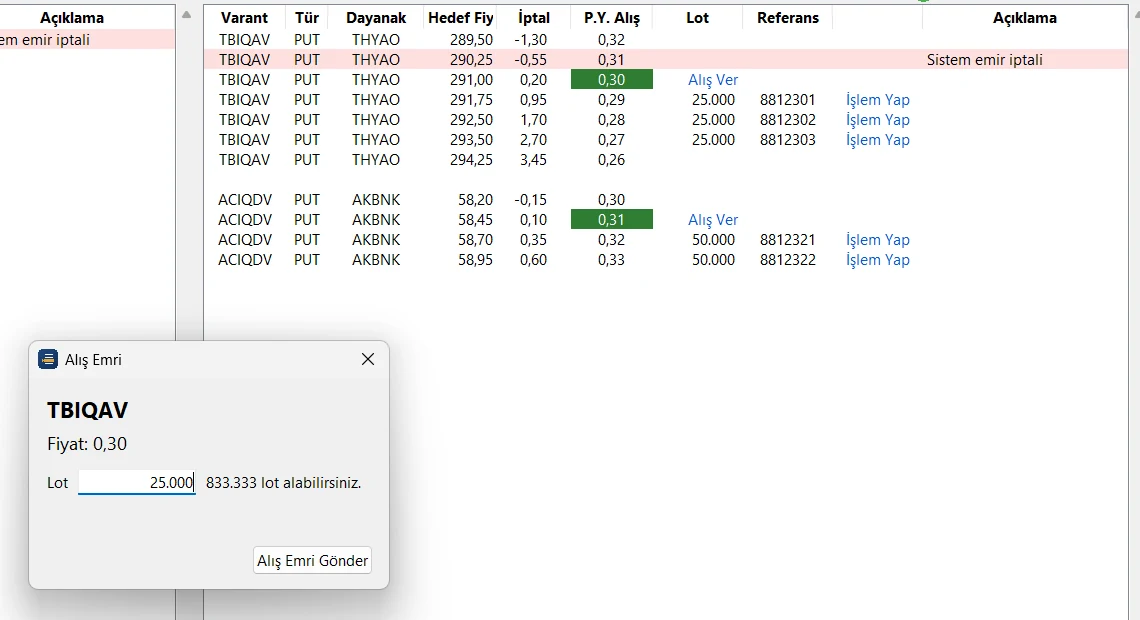
Tablodaki bir satırdan doğrudan alış emri verebilirsiniz. Emir, bilgisayarınızdaki Matriks IQ'da açık olan hesaptan aracı kurumunuza gider.

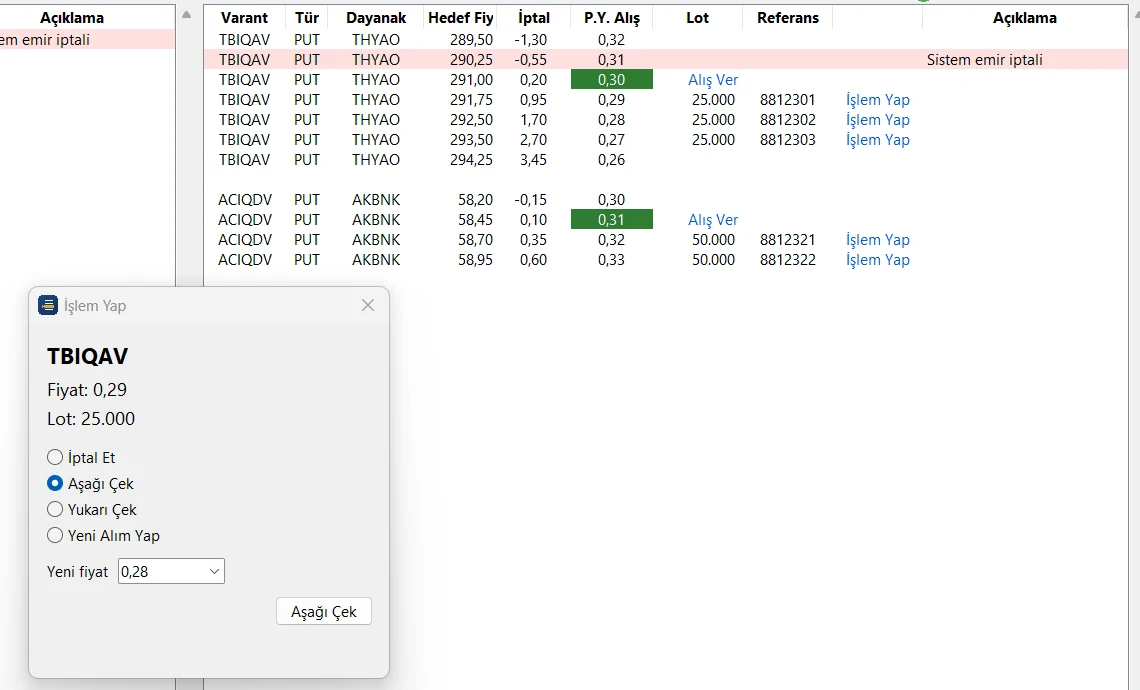
Emri olan her satırda İşlem Yap yazar. Buradan emri iptal edebilir, fiyatını aşağı ya da yukarı çekebilir veya aynı fiyattan ek alım yapabilirsiniz.

Bekleyen alış emrinizden ne kadar lot gerçekleşirse program o kadar lot için, alış fiyatının bir kuruş üstünden satış emri gönderir. Örnek: 0,29'dan 25.000 lot alış bekliyor ve 10.000 lotu gerçekleşti. Program 0,30'dan 10.000 lot satış emri gönderir.
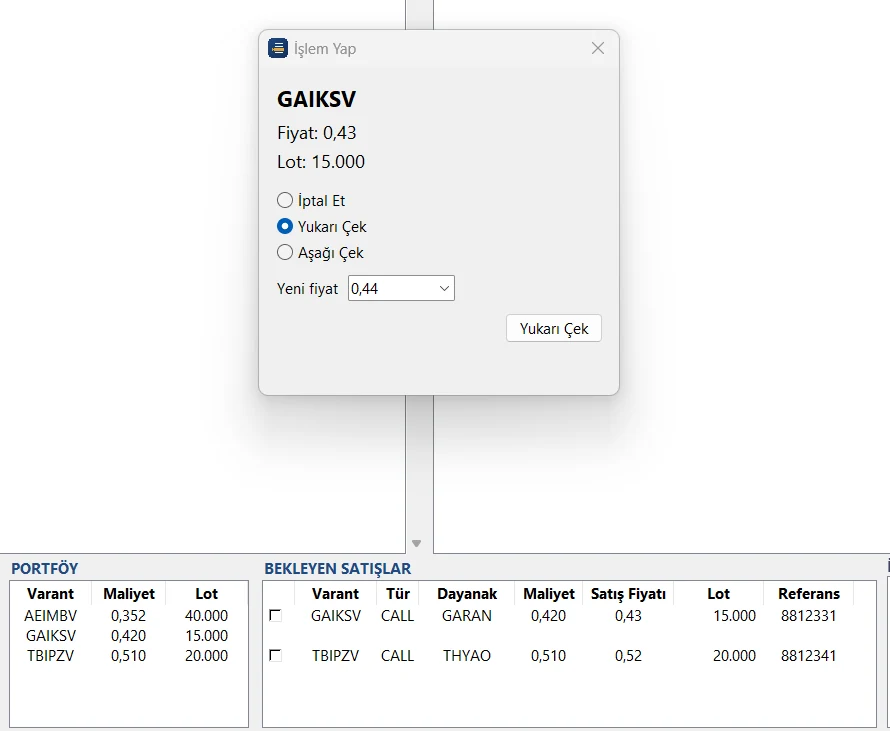
Alınan varant Portföy listesine, satış emri de Bekleyen Satışlar listesine düşer. Satış emrini isterseniz bir sonraki adımdaki gibi değiştirebilirsiniz.
Bekleyen Satışlar listesindeki bir satıra tıklayınca o satış emrinin İşlem Yap penceresi açılır.

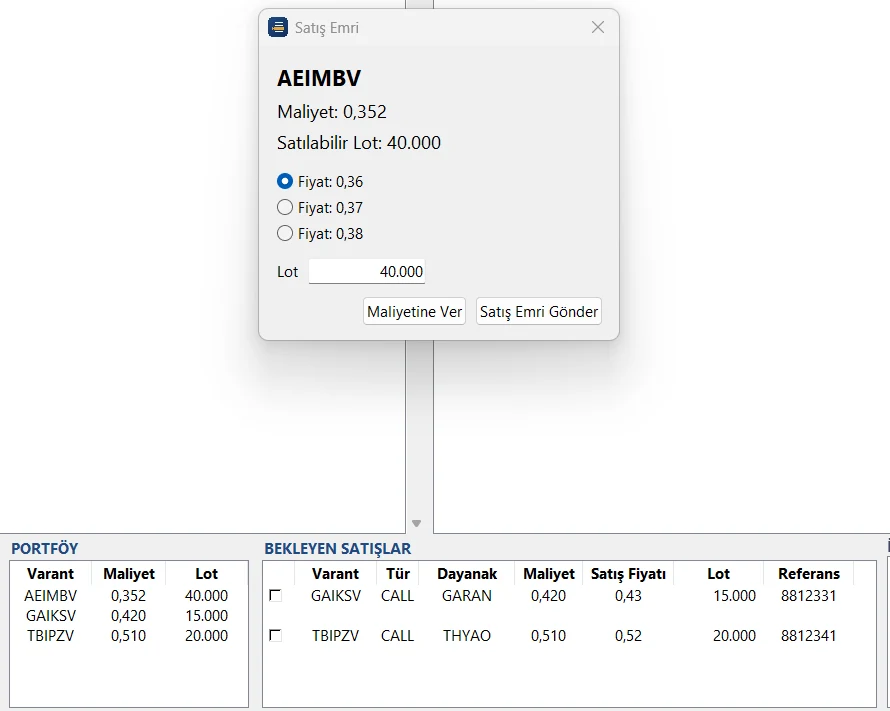
Portföy listesindeki bir satıra tıklayınca Satış Emri penceresi açılır. Elinizde olup satışa koymadığınız lotu buradan satabilirsiniz.

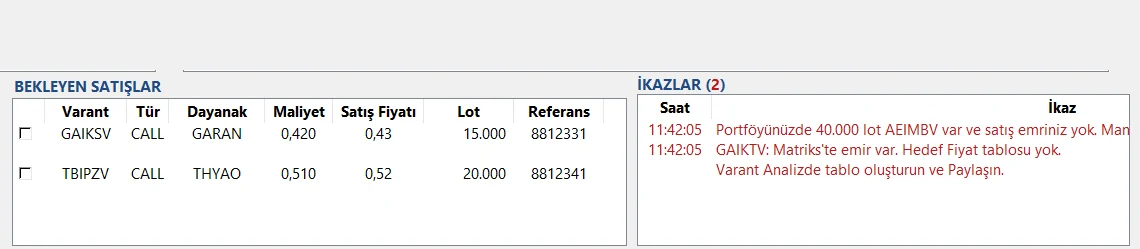
Program kendi başına çözemediği ya da sizin karar vermeniz gereken durumları sağ alttaki İkazlar listesine yazar.

"Portföyünüzde ... lot ... var ve satış emriniz yok." Satırın sağındaki Satış oluştur'a basarsanız program, maliyetin bir kuruş üstünden elinizdeki lot kadar satış emri gönderir. Satışı kendiniz yapacaksanız ikazı SİL ile kaldırın.
"... Matriks'te emir var. Hedef Fiyat tablosu yok." Program o emri yönetemez. Varant Analiz'de o varantın tablosunu oluşturup Trader'a gönderin ya da emri kendiniz takip edecekseniz ikazı silin.
"Aracı kurum hesabınıza girin." Matriks IQ açık olsa bile aracı kurum hesabınıza giriş yapılmamışsa çıkar. Giriş yapınca kendiliğinden kalkar.

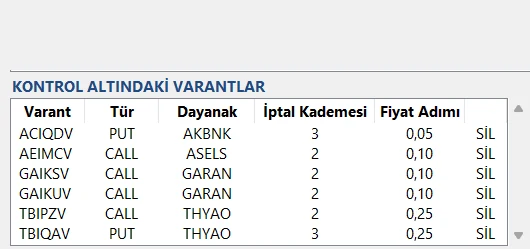
Tabloyu silmek: Kontrol Altındaki Varantlar listesinde satırın sonundaki SİL'e basın. Program onay ister. Tablonun bekleyen alış emirleri varsa onayla birlikte iptal edilir. Bekleyen satış emri varsa satışa dokunulmaz, tablo satış emirleri bitince silinir.
Tüm Alışları İptal Et: Ekranın üstündeki kırmızı yazıya basınca program "Bekleyen BÜTÜN alış emirleri iptal edilecek." diye onay ister. Onaylarsanız yalnızca tablodakiler değil, hesabınızdaki bütün bekleyen alış emirleri iptal edilir.
Program açık olduğu sürece çalışır. Kapattığınızda emir iptali ve satış gönderimi durur. Ayrı bir açma kapama düğmesi yoktur.
Sağ üstteki MatriksIQ API göstergesi bağlantının durumunu söyler. Matriks IQ kapalıysa program emir iptali yapamaz, emirlerinizin kontrolünü kendiniz yapmalısınız.
Her gün 18:10'da bütün tablolar silinir. Bekleyen alış emirleri iptal edilir, bekleyen satış emri olan tabloya dokunulmaz. Ertesi gün tablolarınızı telefondan yeniden gönderirsiniz.
Program kendi başına bir aracı kurum bağlantısı kurmaz. Bilgisayarınızdaki Matriks IQ'ya seslenir, emir Matriks IQ'nuzda açık olan hesaptan geçer.
WhatsApp'tan yazın, ekranınızda ne gördüğünüzü birlikte çözelim.